普段は、「売上金」から商品を購入していたのですが、先日、初めて普通に支払い(コンビニ/ローソン)をして購入しました。
→ その際に、迷う事があったため、簡単に「ポイント」を紹介したいと思います。
■ ポ イ ン ト ■
(というか、初めてで気づかなかったこと)
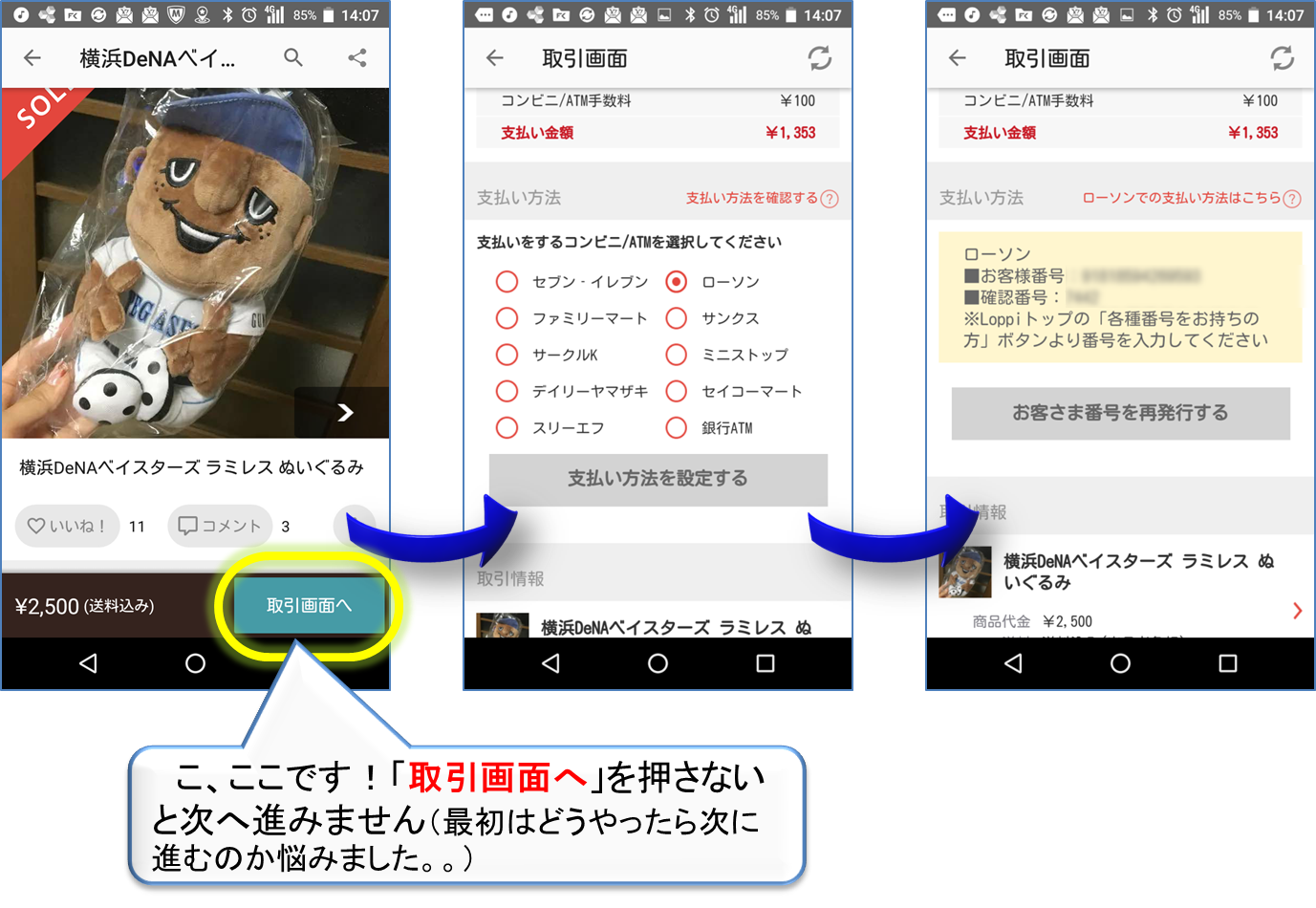
「取引画面へ」を押すことを忘れない事! ただ、それだけです。 あとは流れにそってスムーズにいきますが、最初は、購入したのに画面が変わらないなぁとか感じる人もいるかと思います(ちなみに、今回売上金とコンビニ支払の併用も簡単にできました)。
→ 実際のコンビニ端末の操作方法は、メルカリHPの説明でも十分に分かると思います♪
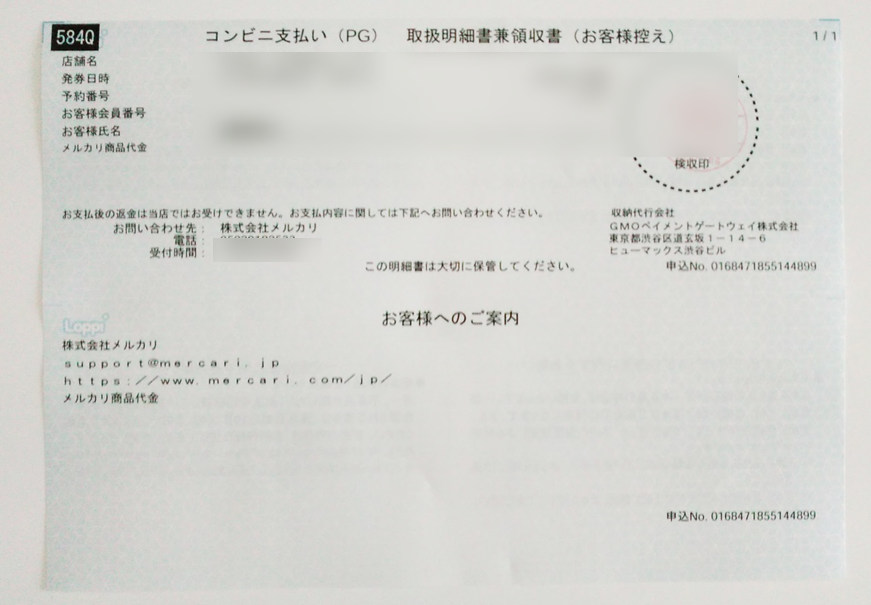
■支払いが完了すると、下のような領収書(控え)が渡されます。
先日初めて、「らくらくメルカリ便」を使ってみました。公式な説明ではさっぱり分からなかったので(おおざっぱで具体的な説明がない)、初めての方の参考になればと思います(ちなみにコンビニもほとんど利用しないのでなおさらでした)。
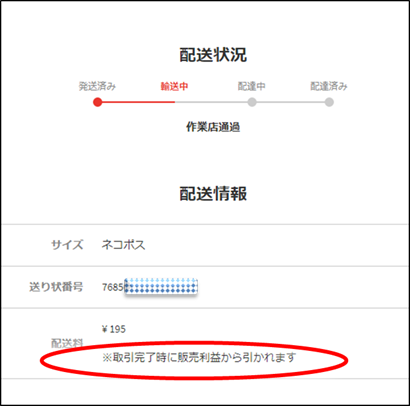
※自分がとまどった部分だけの説明になります(全てではありません) あ、あと最初に言っておきます。コンビニでの支払いはありません(販売利益から差し引かれます)
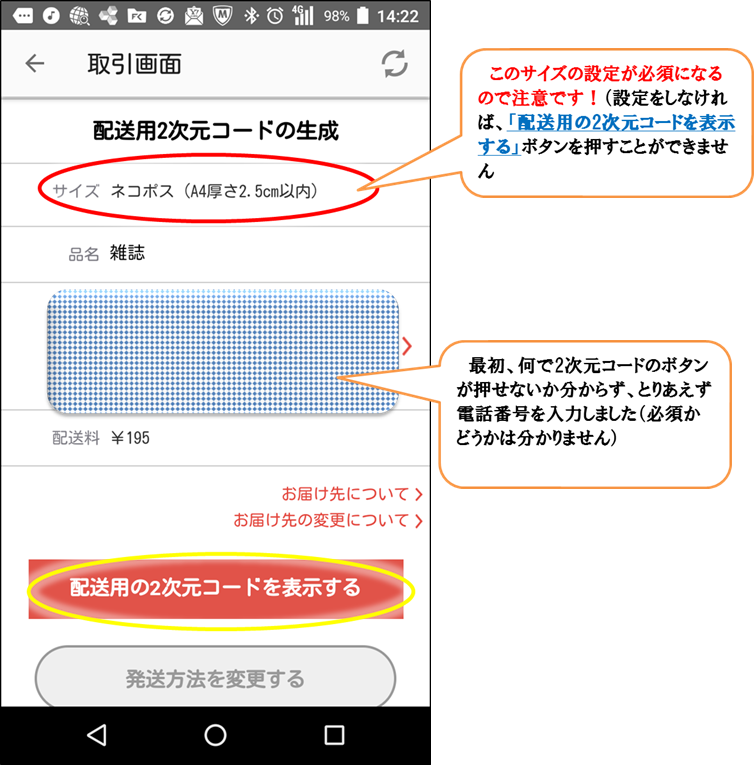
■2次元コードの作成
もちろんボタンがあるので、すぐ押そうと思いましたが、押せず・・・(今思うと、当たり前のことですが)
■コンビニにて)一体どの端末で?
コンビニも普段利用しないし、ファミリマート派でもないので、そもそもどの端末でやるのか分からず
・緑色の端末です(Famiポート)
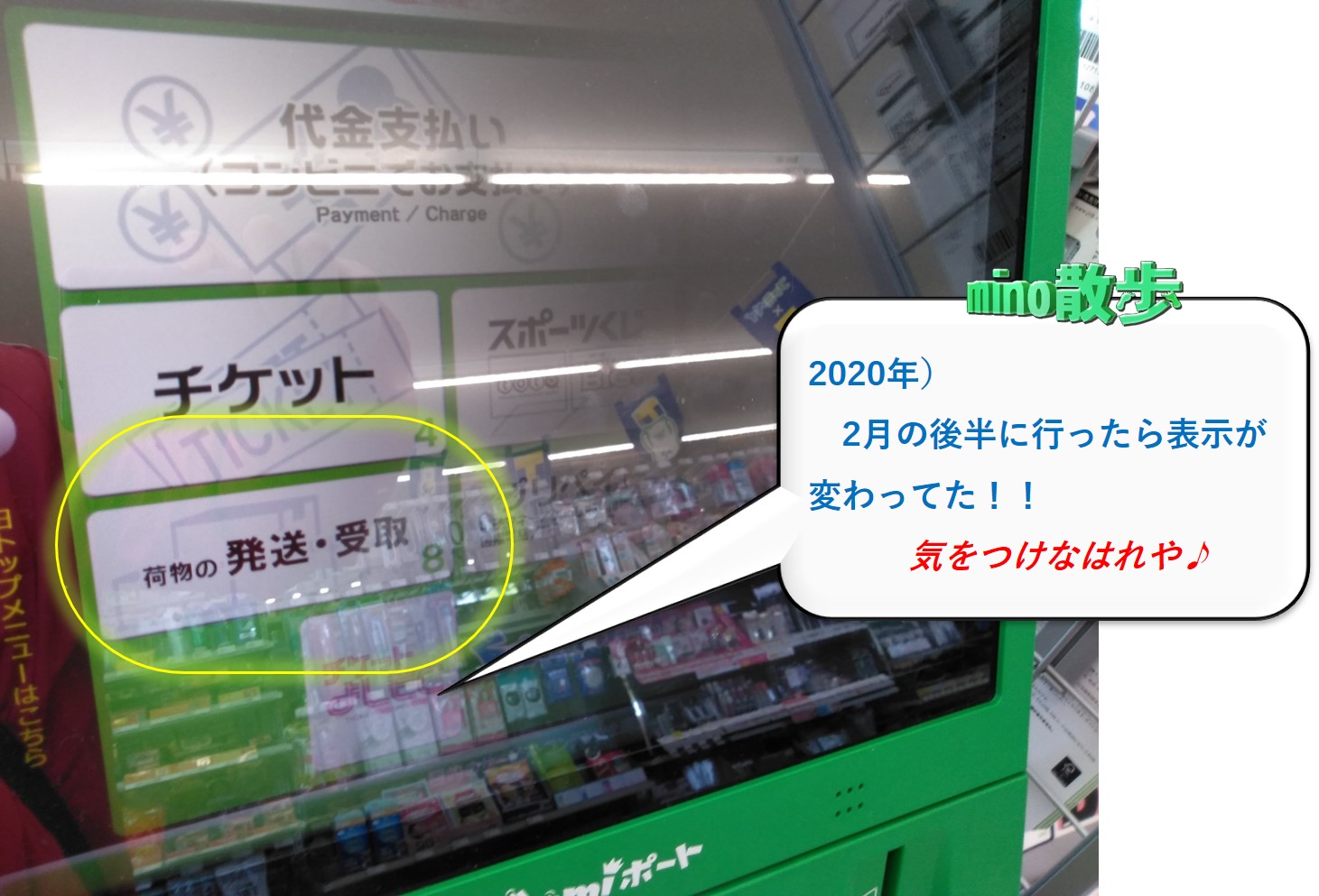
・あとは下の画像で分かると思います(途中でOKを押して下さいと表示され、必死にそのボタンを探しましたが、画面の右下にありました)
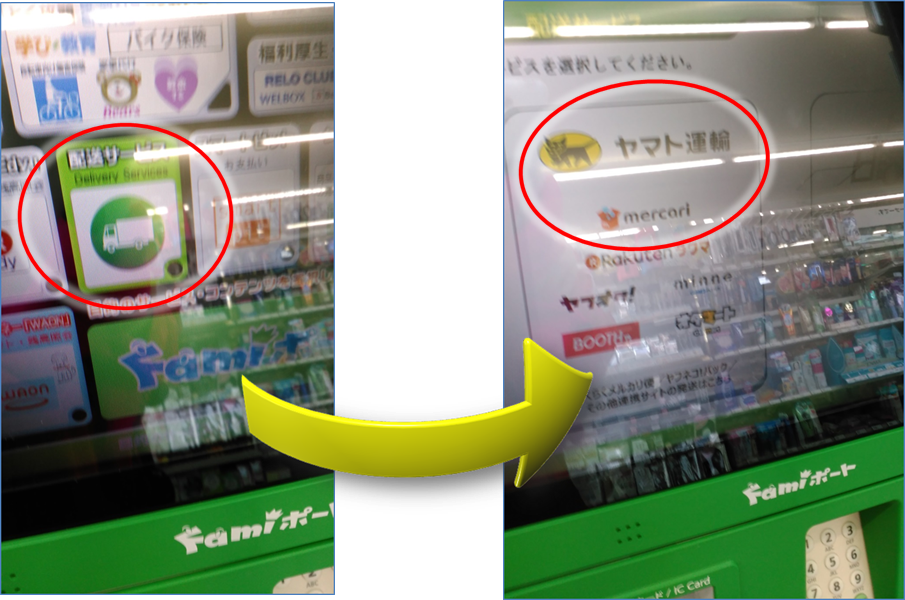
追加)2020年2月に行ったら、画面の表示が変わってました!
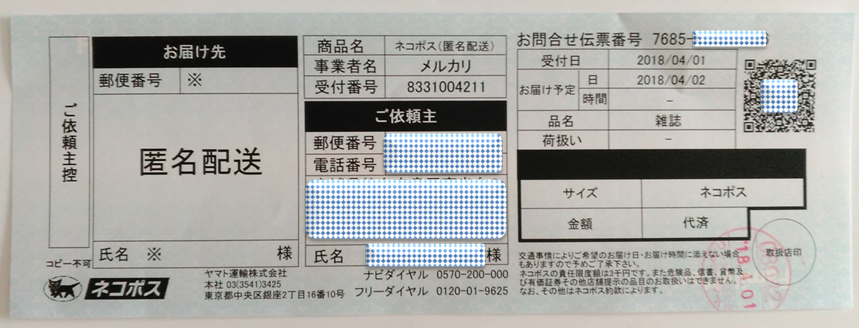
■ちなみにレシートをレジに持っていくと、こんな控えをもらいます
■再びスマホやPCの画面を見ると、「らくらくメルカリ便」では配送状況が確認できます。
以上、この情報は本当に初心者のためのものです。2回目からは必要ないでしょう♪
今回はEXCELとWordの基本的な事についてですが、知っておいて損はないと思います
■Word 段落と改行について
Enter = 段落
Shift + Enter = 改行
■Excel 行と列の見分け方
意外と正確に答えられない人も多いと思いますが、ある漢字をイメージすると簡単に見分ける事ができます。
ちなみに
A、B、C = 列
1、2、3 = 行
今回紹介したどちらもExcel散歩では画像付きで説明してますので、是非そちらもヨロシクです


「ファイン」と「スーパーファイン」の違い・・・簡単に言えば「圧縮率」の違い
・ですが、見た目ではほとんど差がありません。本格的な用途でなければファインでも問題ありません。
・・でも、スーパーファインにしておけば、後から色んな用途に対応できます(後から圧縮率を低くはできない 圧縮率が低い方が画質はいい)。
圧縮率低い → 高く ○できる
圧縮率高い → 低く ×できない
【まとめ】
ということで、最近はSDカードも容量が大きいので、スーパーファインにしておけば失敗はないでしょう(あくまで容量があれば)。
※スーパーファインはCanon(キャノン)で使われている機能(他のメーカーは調べてないので分かりません)
Outlook(アウトルック)2010のメールをエクスポート・バックアップ・保存する場合の前回紹介した方法よりも、はるかに超簡単な方法です。
① 受信トレイの部分にマウスのカーソルをあわせる
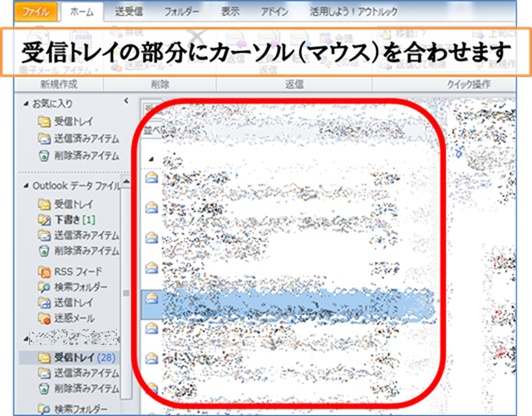
② メールを選択して、コピーをする
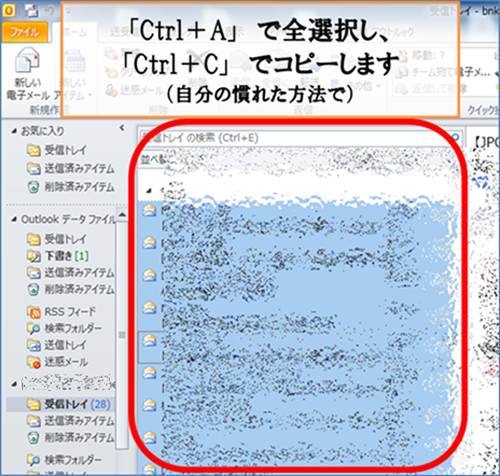
③ ②でコピーしたファイルを貼り付けるだけ
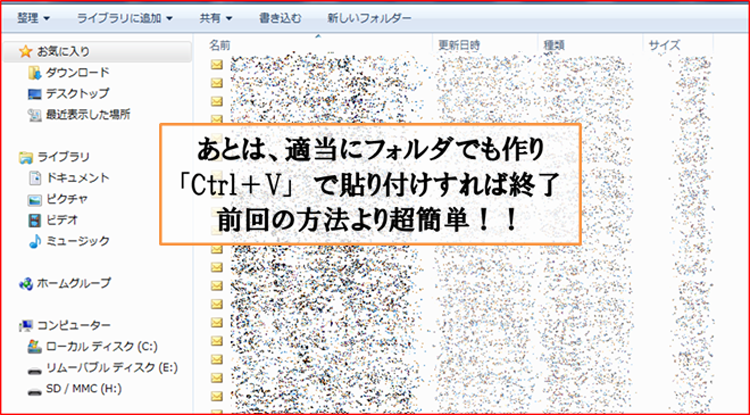
単純にコピーするだけという、ものすごい簡単な方法です(開く場合:Outlookが使用できる環境)

★生活やビジネスに役立つお得な情報を簡単に分かりやすく紹介♪ 寸法協会はツイッターで紹介します