閲覧数 293
このページでは、Adobe 「Photoshop Elements 2025 & Premiere Elements 2025」(フォトショップ/プレミア エレメンツ)の操作等の紹介をしていきたいと思います。
これまで「11」をず~っと使い続けて、すっかり慣れてしまった。今回2025に切り替えても、ある程度は大丈夫だと思ったら、色々苦戦したことがあったので、備忘録のため、そして切り替えた人や、初心者の人とかにも何かのお役に立てればと思います♪
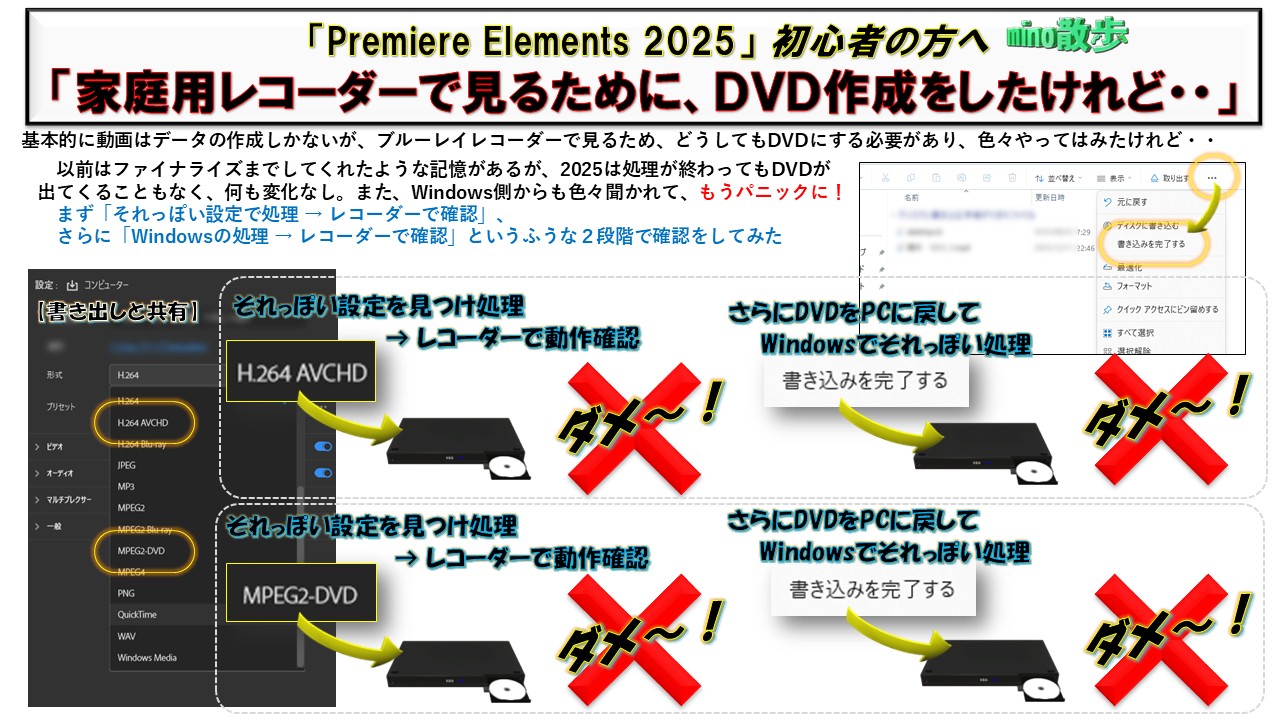
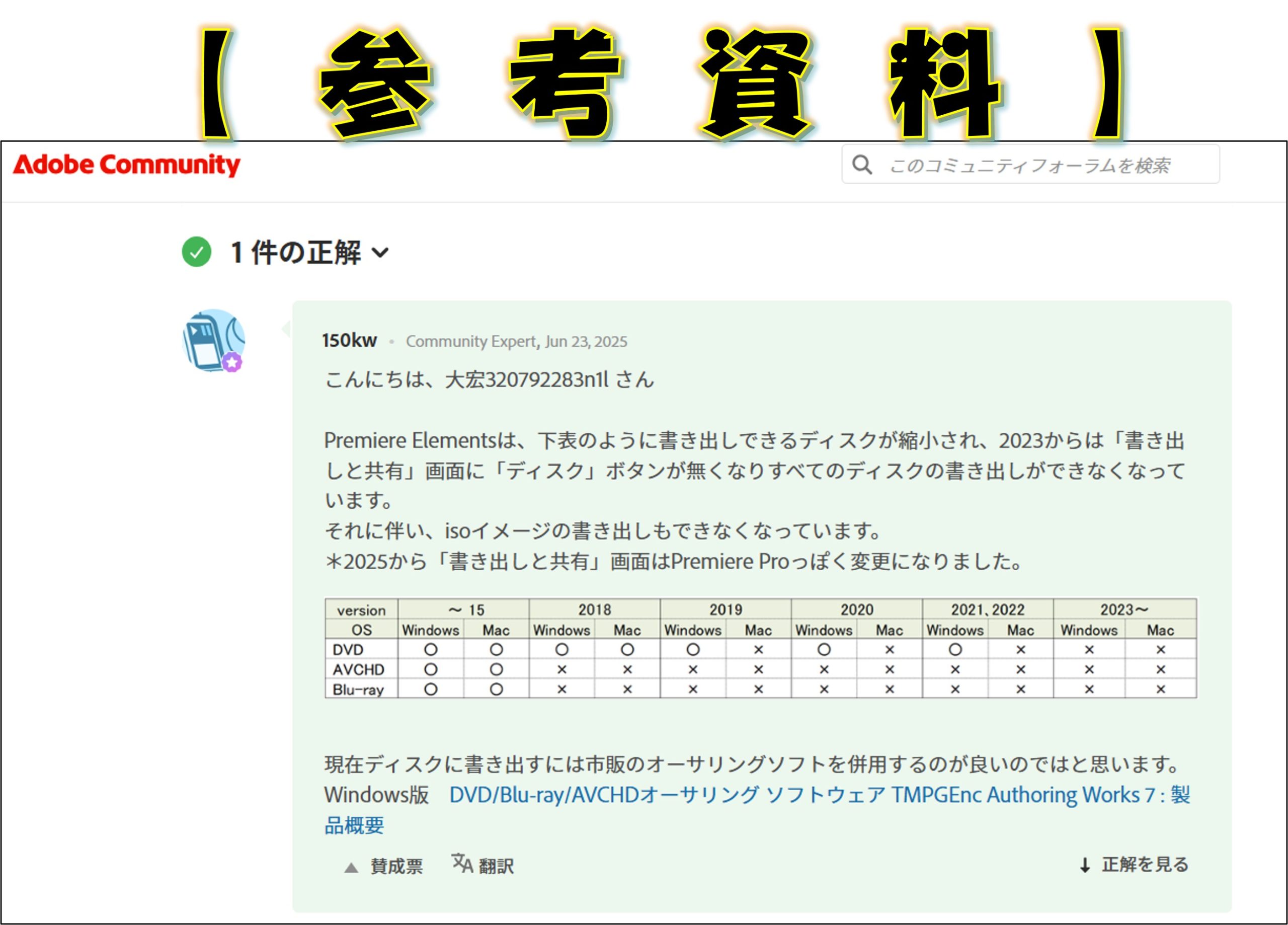
■ 検証 「家庭用ブルーレイレコーダーで見るために、DVD作成をしたけれど・・」(Premiere Elements)
色々挑戦はしてみたが、何かダメそうな気がする(参考資料の方では、そもそも対応してみたいな内容も)
■「選択範囲」 の機能について(被写体や背景の削除) (Photoshop Elements)
.jpg)
■続報!「書き出し時のエラー対応」(Premiere Elements)
前回のエラーの内容)
「書き出しエラー」
「セレクター:9」
「エラーコード:39」
今回のエラーの内容)
動画データは作成されたが、再生すると途中でエラーになる。しかも容量も以上に小さい → 正常にデータが作成されていない
【対応方法】
作業中の「Elements」を一旦終了して、再度起動させる。(個人調べではあるが、編集やレンダリングをしていると、裏で容量をかなり使っていて、そのまま「書き出し」まですると容量不足になる可能性が高い。一度終了することで、その裏で使ってる容量をクリアできる。特に容量の大きいデータを扱っていると危険)
※おそらく前回も今回も同じ理由でPCの空き容量が少ないからだと思います。
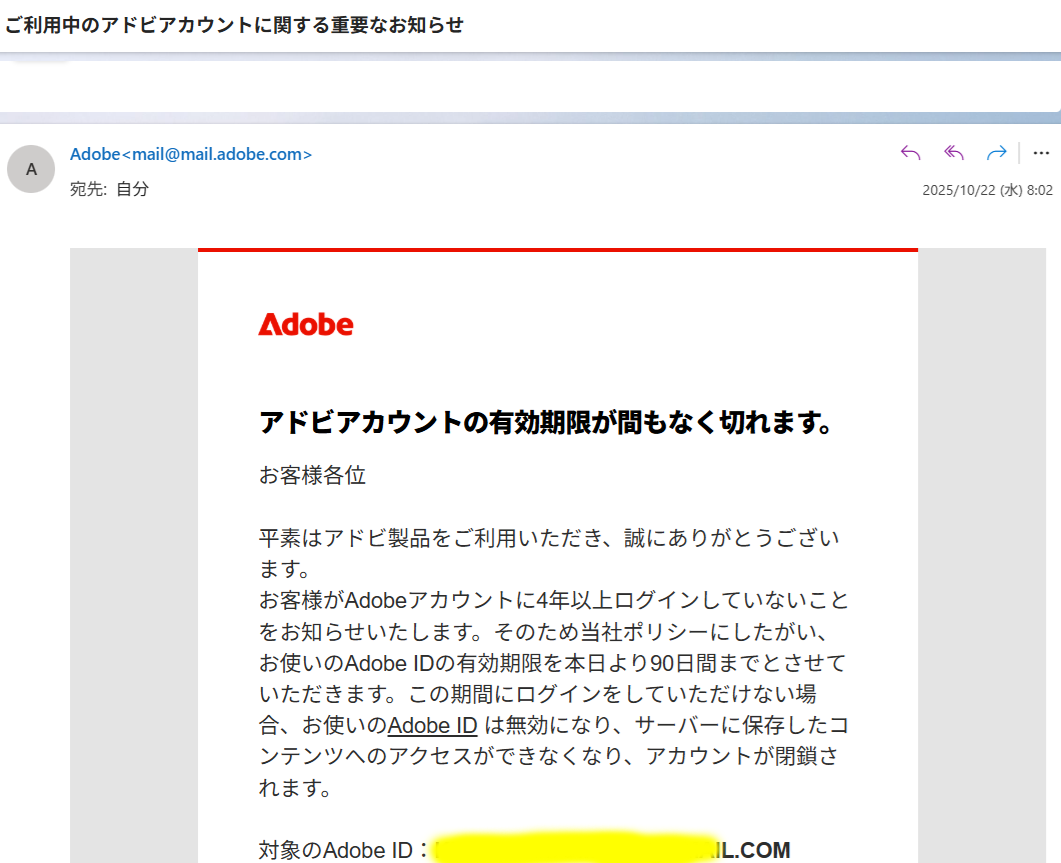
■番外編■「Adobeからこんなメールが・・」
アドビアカウントの有効期限が間もなく切れます
・急にこんなメールがきた
・この時代、何が本当のメールか分からない
・最近登録したのになぜ?(以前のIDの可能性が高いが、覚えていない)
⇒ とりあえず90日後、問題がないかどうか確かめる
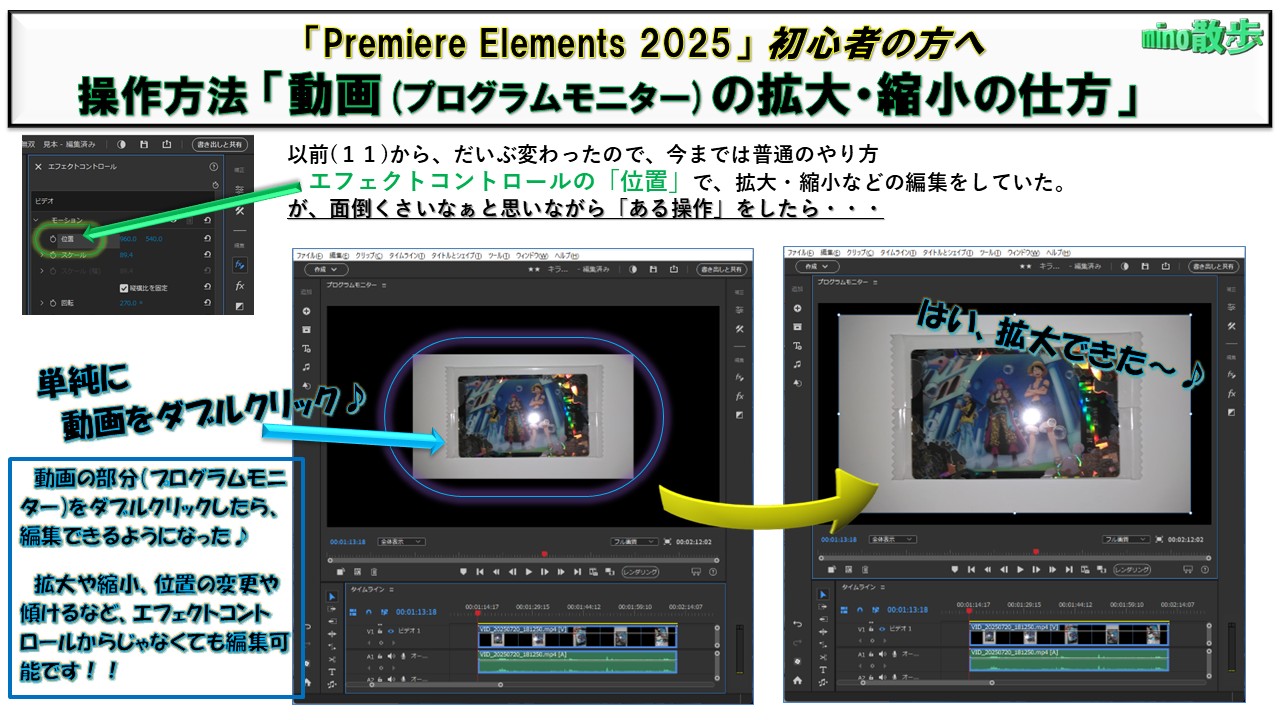
■ 操作方法 「動画(プログラムモニター)の拡大・縮小の仕方」(Premiere Elements)
■「書き出し時のエラー対応」(Premiere Elements)
エラーの内容)
「書き出しエラー」
「セレクター:9」
「エラーコード:39」
→ 個人的な原因の推測は、PCの空き容量が足りないから(ただし、単純な空き容量ではなく、色々含まれての空き容量)
※エラー対応するために、バタバタしているのでスクショの余裕はなし
対処方法)あくまで目安として、書き出し後の動画データが1.5GBぐらいだとしたら、空き容量は12GB以上は必要
■【色相】(カラーを調整)の機能でちょっと遊んでみた件 (Photoshop Elements)
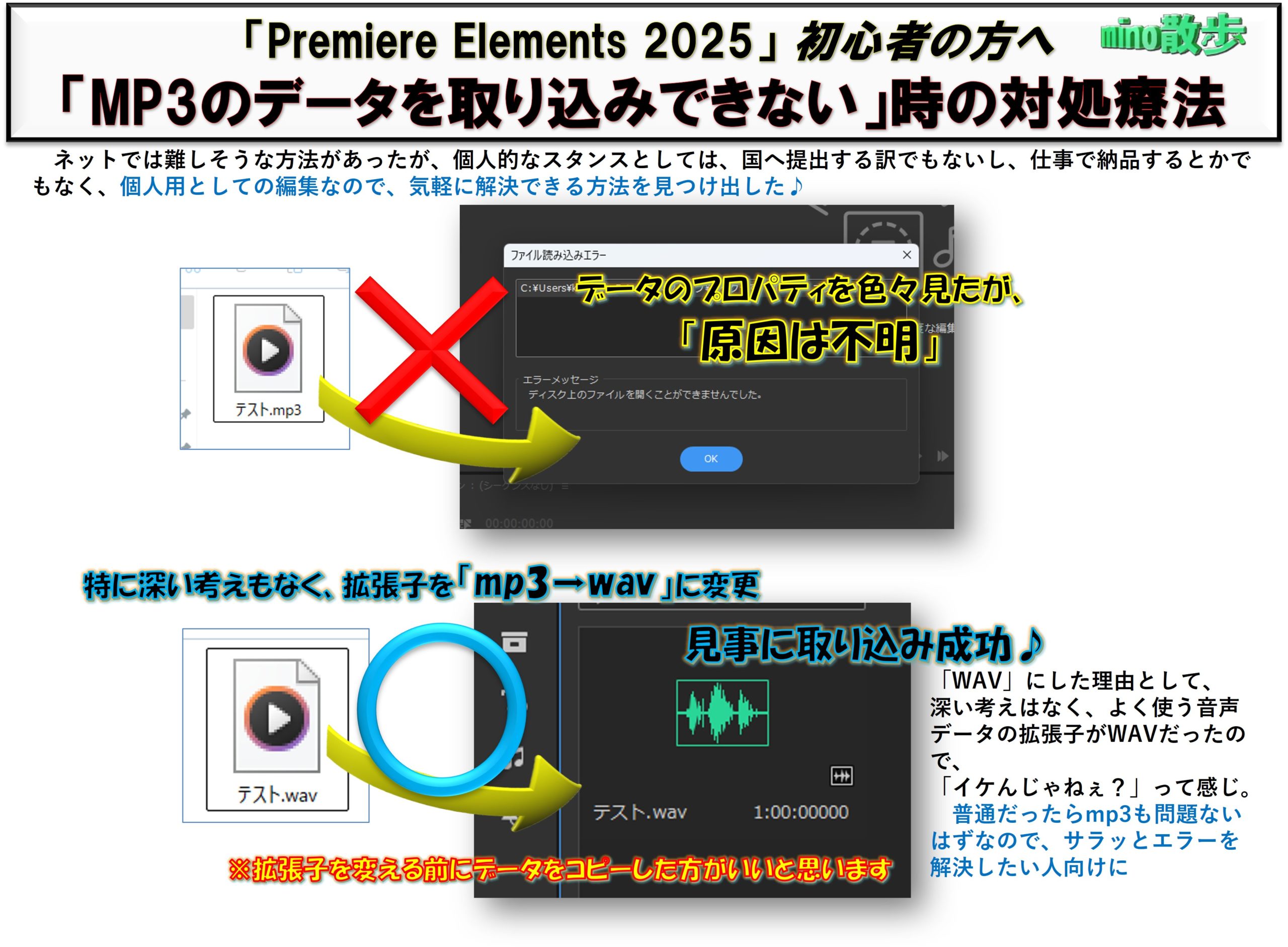
■「MP3のデータを取り込みできない」時の対処療法(Premiere Elements)
■「ソースモニターの閉じ方」(Premiere Elements)

■「スタイル」 の機能について
(今回は炎) 光彩(外側)(Photoshop Elements)
.jpg)
■「“書き出し”時の 灰色のバーと赤いマークの活用(逆利用)♪」(Premiere Elements)

■カスタムシェイプツール」と「型抜きツール(切り抜きツール)(Photoshop Elements)

■「”急に音声が聞こえなくなった”その時は」(Premiere Elements)

■「“書き出し”前のレンダリングのススメ」(Premiere Elements)

■「“書き出し”したら、データの時間がめっちゃ長くなってる場合が!!」(Premiere Elements)

■「テンプレートやテキストの編集ができないんですけど~!」(Premiere Elements)

追加報告)こんな事されたら、引っ掛かるっちゅうねん!
★生活やビジネスに役立つお得な情報を簡単に分かりやすく紹介♪ 寸法協会はツイッターで紹介します