先日はステータスエラーの方を最初に投稿しましたが、久しぶりにインデックスの登録をしようとしたら「Fetch as Google」と言う風に変わっていたため、改めて素人なりに説明をしようと思います。
【 目 的 】:インデックスの登録(新しく作ったサイトやページが、検索されるようになります)
【 手 順 】
※先ずは、Googleのアカウント(メール)が必要です、その上で、「Fetch as Google」などで検索し、ログインして下さい
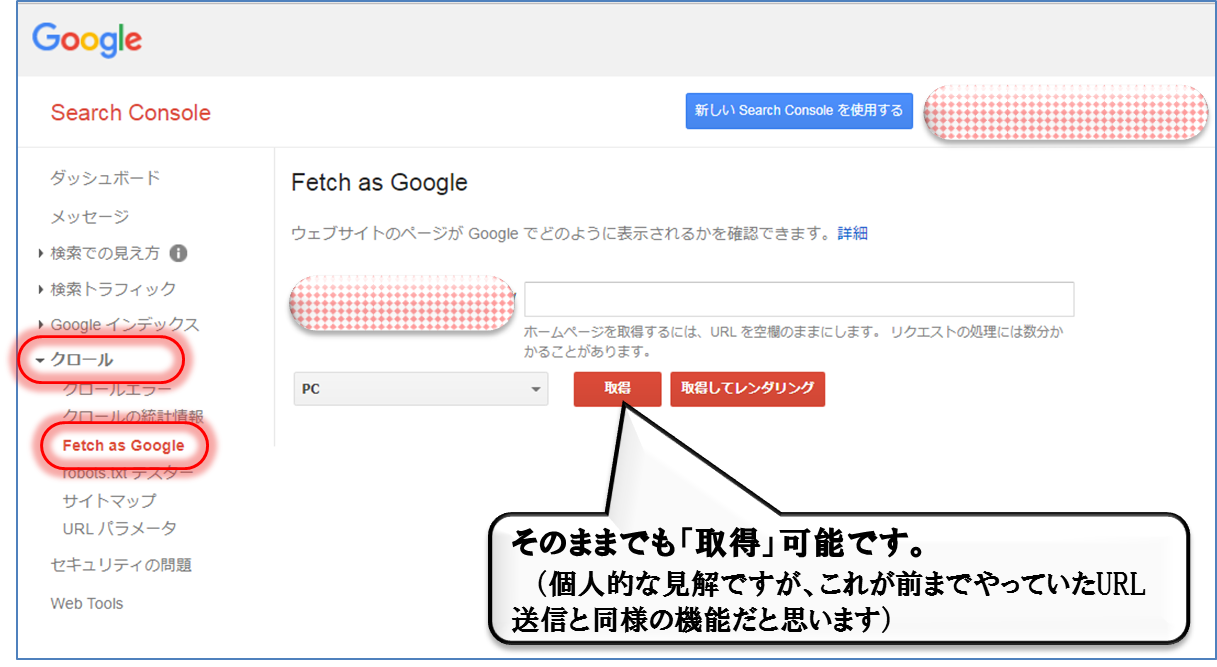
1.「クロール」→「Fetch as Google」から、自身のサイトのURLを入力(そのままでもOK)し、「取得」ボタンをクリック
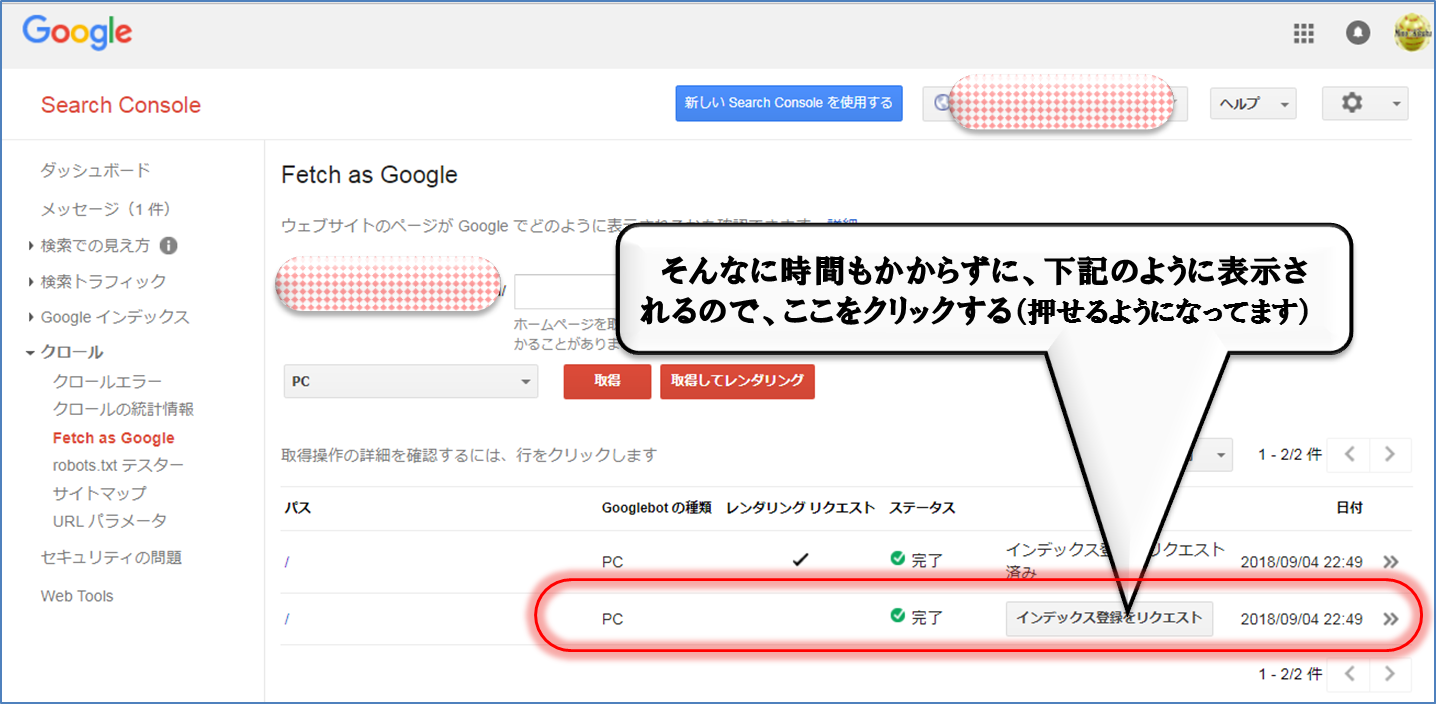
2.「インデックス登録をリクエスト」ボタンをクリック
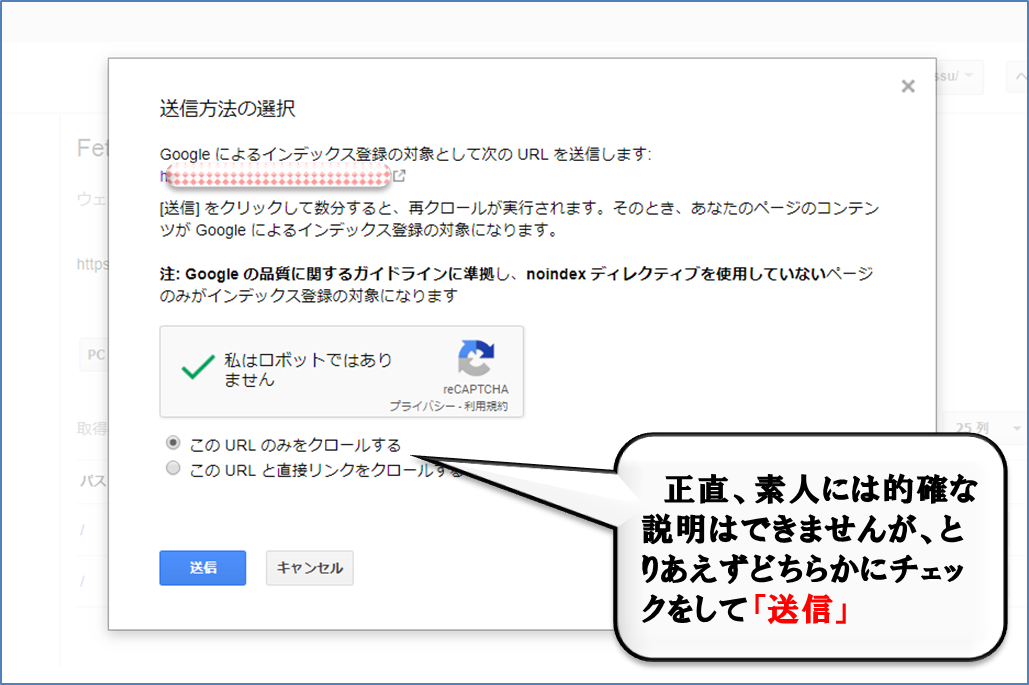
3.【送信方法の選択】とりあえず自分は「URLのみをクロール」の方を選択しましたが、色々調べても分かりやすく説明することはできません(すまん)
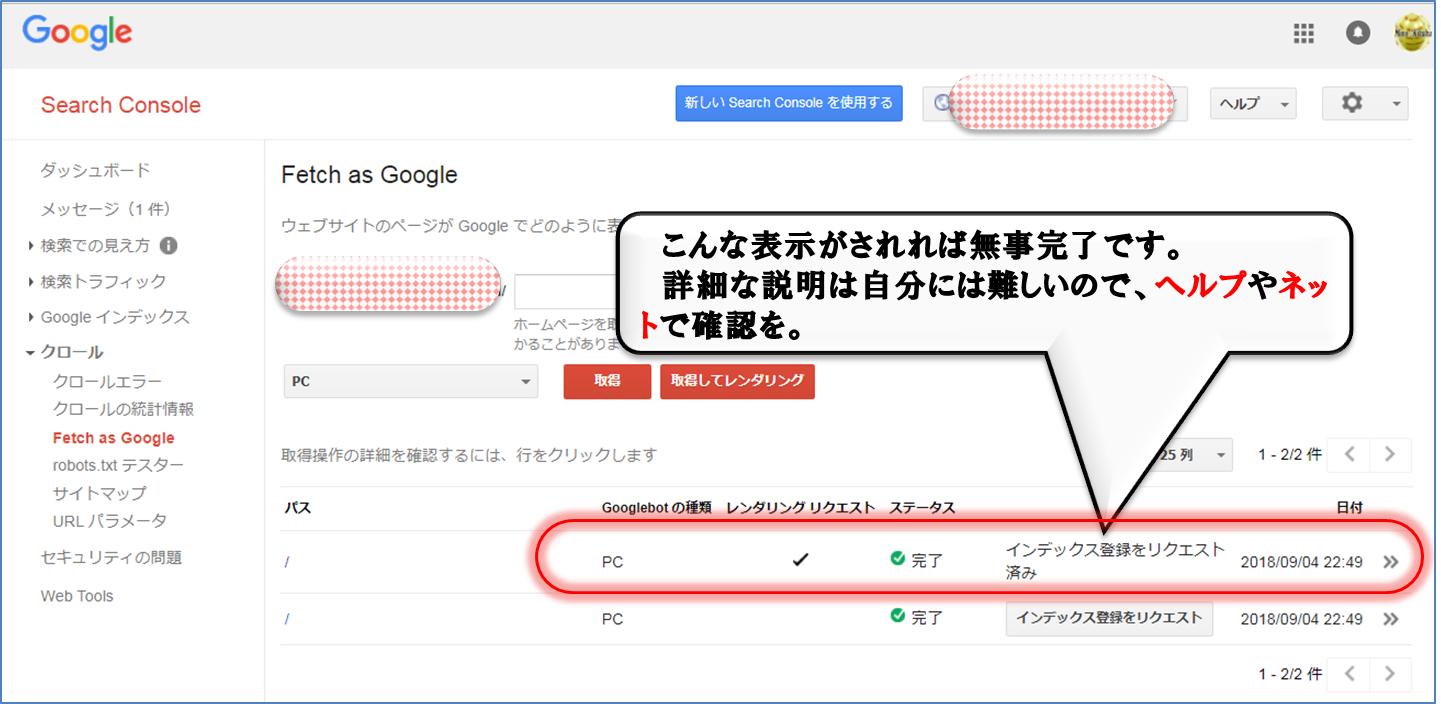
4.「インデックス登録をリクエスト済み」と表示されれば完了です
※先日、先にステータスエラーの一覧を説明してますのでそちらも是非参考にして下さい
※画想を見てもわかるように、もう新しい仕様も準備されているので、いつこのやり方が変更になってもおかしくないかも知れません。
ややこしいタイトルですいませんが、久しぶりにインデックスの登録をしようとしたら、「Fetch as Google」という方法に変わっていて、で作業していたらエラーになり・・・
とりあえず今回は、そのエラーの詳細を説明します。 と言ってもちゃんとグーグル側で説明しているんですが、まぁ見つけにくい!!
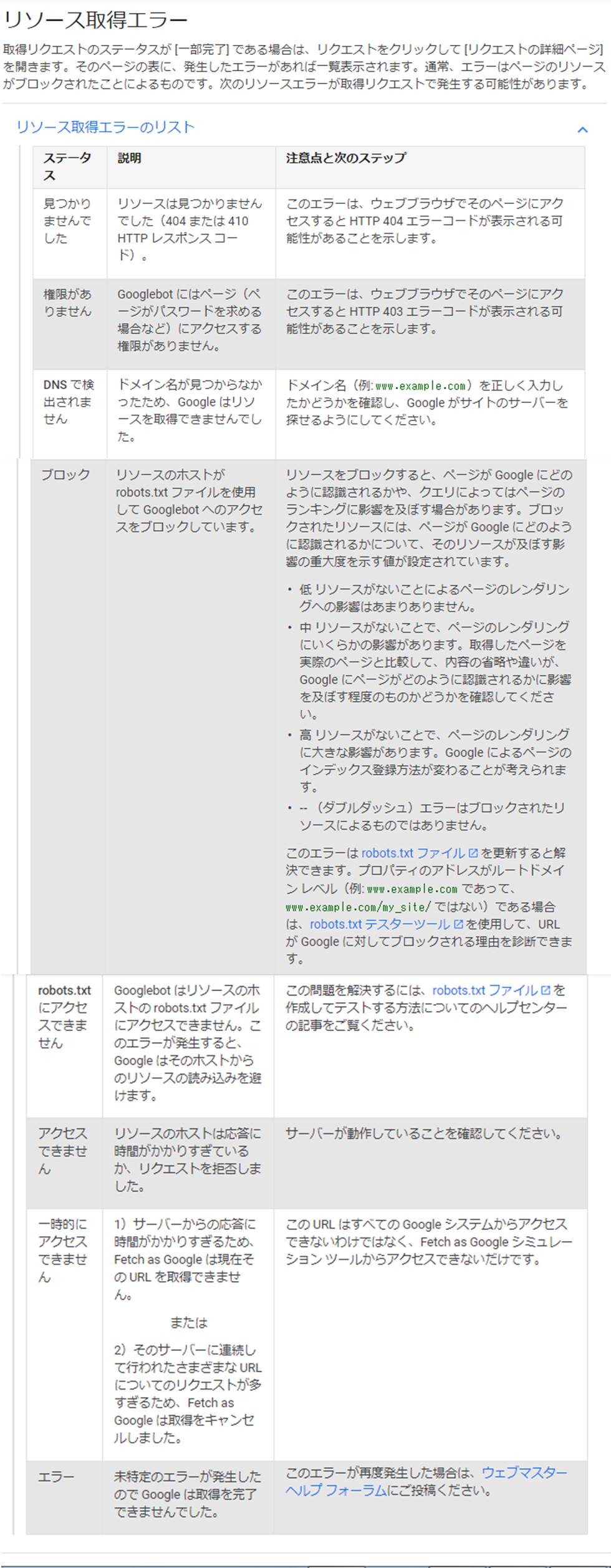
GoogleのURLはこちらです
https://support.google.com/webmasters/answer/6066468?hl=ja#resource_errors
先日初めて、「らくらくメルカリ便」を使ってみました。公式な説明ではさっぱり分からなかったので(おおざっぱで具体的な説明がない)、初めての方の参考になればと思います(ちなみにコンビニもほとんど利用しないのでなおさらでした)。
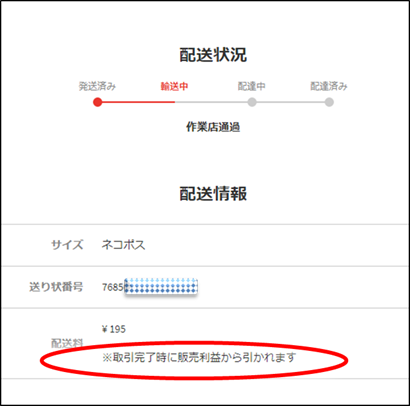
※自分がとまどった部分だけの説明になります(全てではありません) あ、あと最初に言っておきます。コンビニでの支払いはありません(販売利益から差し引かれます)
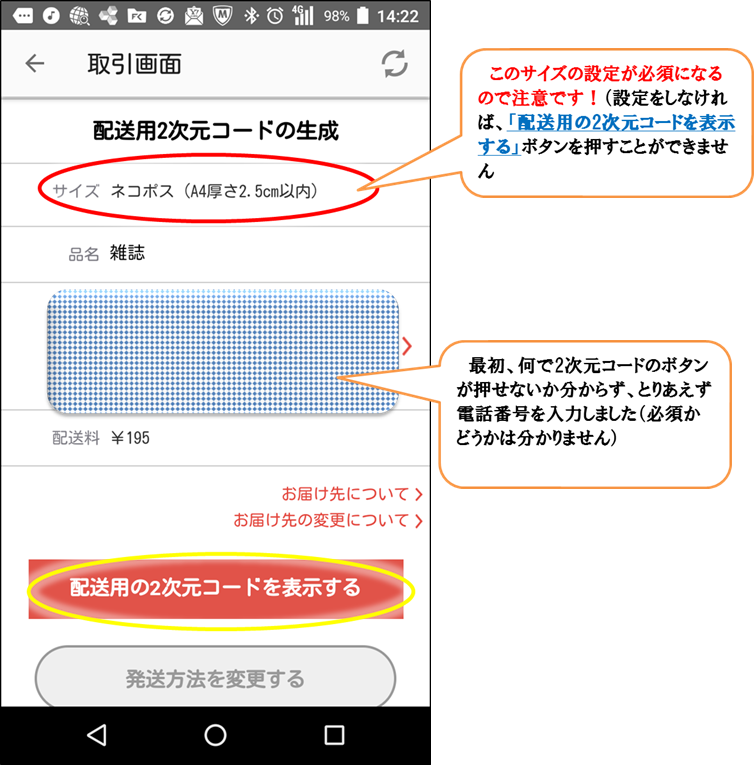
■2次元コードの作成
もちろんボタンがあるので、すぐ押そうと思いましたが、押せず・・・(今思うと、当たり前のことですが)
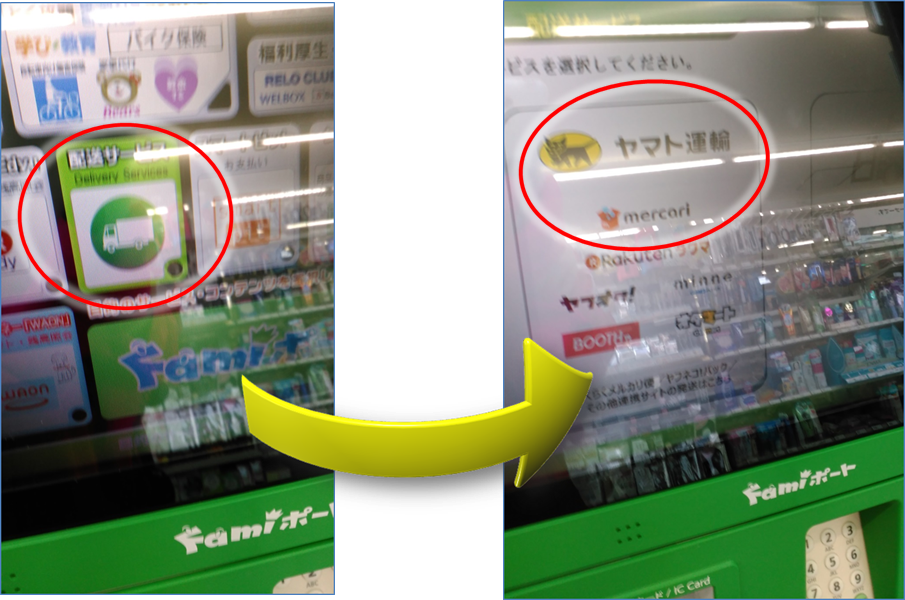
■コンビニにて)一体どの端末で?
コンビニも普段利用しないし、ファミリマート派でもないので、そもそもどの端末でやるのか分からず
・緑色の端末です(Famiポート)
・あとは下の画像で分かると思います(途中でOKを押して下さいと表示され、必死にそのボタンを探しましたが、画面の右下にありました)
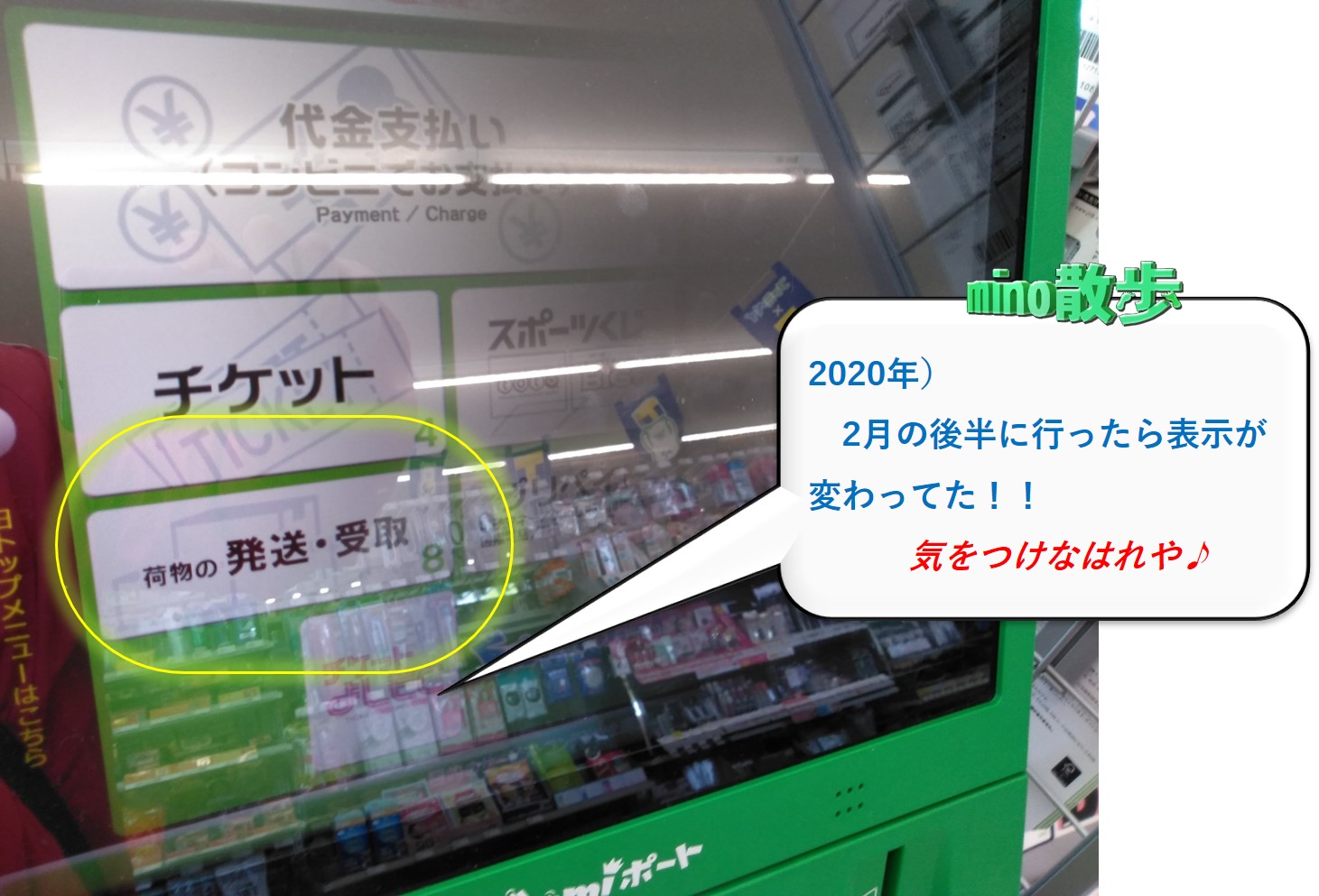
追加)2020年2月に行ったら、画面の表示が変わってました!
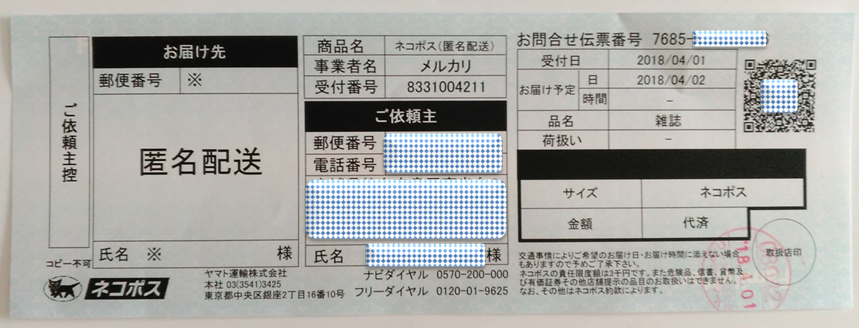
■ちなみにレシートをレジに持っていくと、こんな控えをもらいます
■再びスマホやPCの画面を見ると、「らくらくメルカリ便」では配送状況が確認できます。
以上、この情報は本当に初心者のためのものです。2回目からは必要ないでしょう♪
今回はEXCELとWordの基本的な事についてですが、知っておいて損はないと思います
■Word 段落と改行について
Enter = 段落
Shift + Enter = 改行
■Excel 行と列の見分け方
意外と正確に答えられない人も多いと思いますが、ある漢字をイメージすると簡単に見分ける事ができます。
ちなみに
A、B、C = 列
1、2、3 = 行
今回紹介したどちらもExcel散歩では画像付きで説明してますので、是非そちらもヨロシクです
「AutoCAD」についてのマニュアルですが、かなり前に作成したものなので、詳細な説明ができませんが、
参考にでも使ってね♪
(今回は、印刷・プリントアウトの際の設定に関してです。画面上でうまく作成できても、印刷がうまくできなければ評価も半減)
印刷に関してはプリンタも含めた印刷環境に大きく左右されるため、ひとつの見本として参考にして下さい。

★生活やビジネスに役立つお得な情報を簡単に分かりやすく紹介♪ 寸法協会はツイッターで紹介します