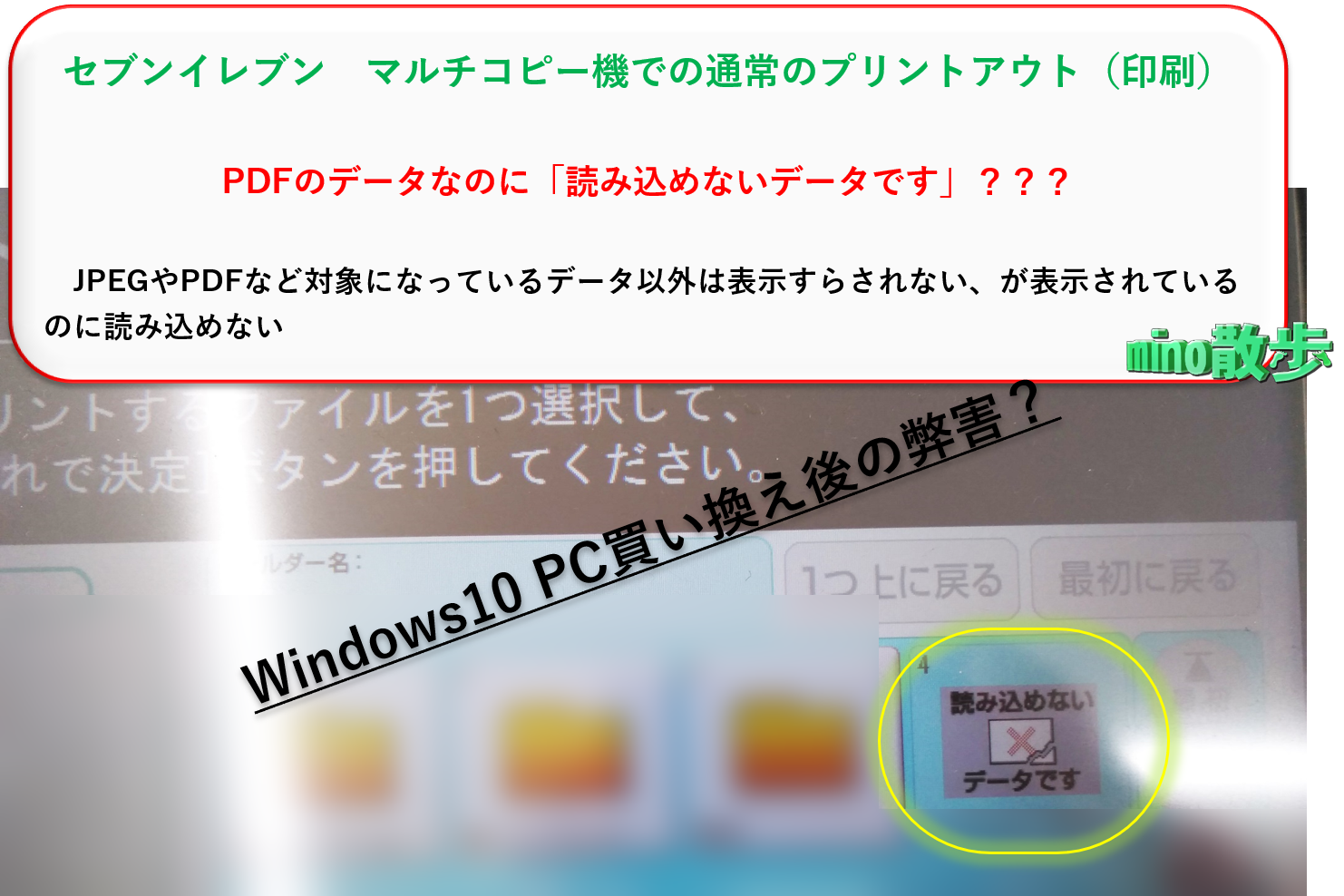
いいタイトルが浮かびませんでしたが、
今回は「PDFのバージョン確認」について説明したいと思います。
理由)自宅のプリンタが故障し、それを機にコンビニで印刷することにした。 いままで何の問題もなかったが、Windows10にしてから、初めて行ったら・・・
⇒ セブンイレブンでは印刷できるPDFのバージョンが決まっているみたい
と、以上の経緯なんですが、コンビニプリントは少し置いといて、今回はPDFのバージョン確認方法に専念したいと思います♪
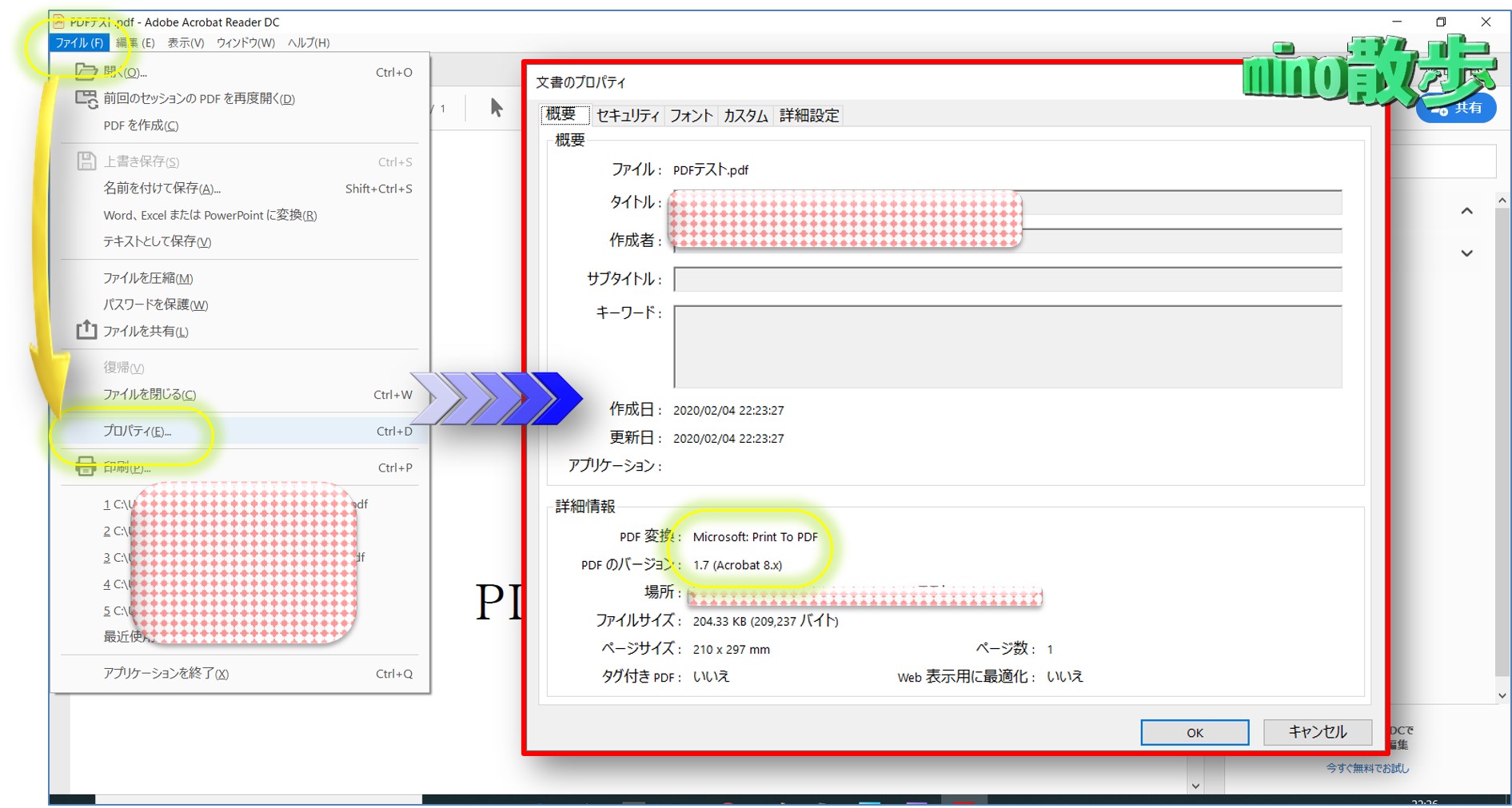
■PDFバージョン確認方法■
「ファイル」→「プロパティ」から、簡単にバージョンを確認することができます。
(こうやってみると意外と簡単だと思いますが、ハマると全然分からなかった・・)
Windows10の対応のため、NECのノートPCに買い換えましたが、やたらと不要な機能(自分にとって)がわんさか!!
何より、かなり前に購入したWindows7 SONY のノートPCよりも、動き・パフォーマンスがいいとも思えないので・・・。
■先ずは、「インフォボード」の機能をOFFにすることにしました♪
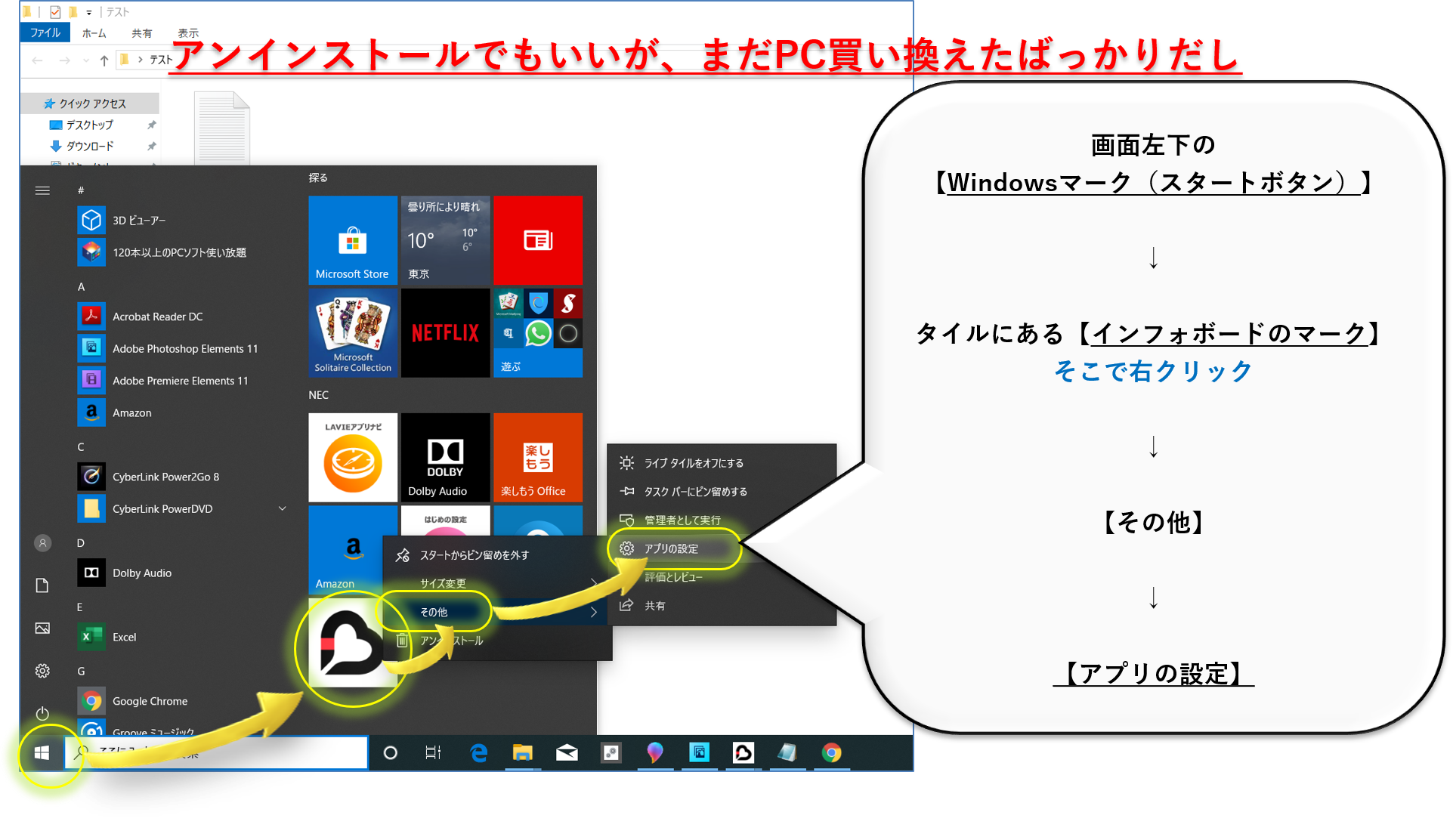
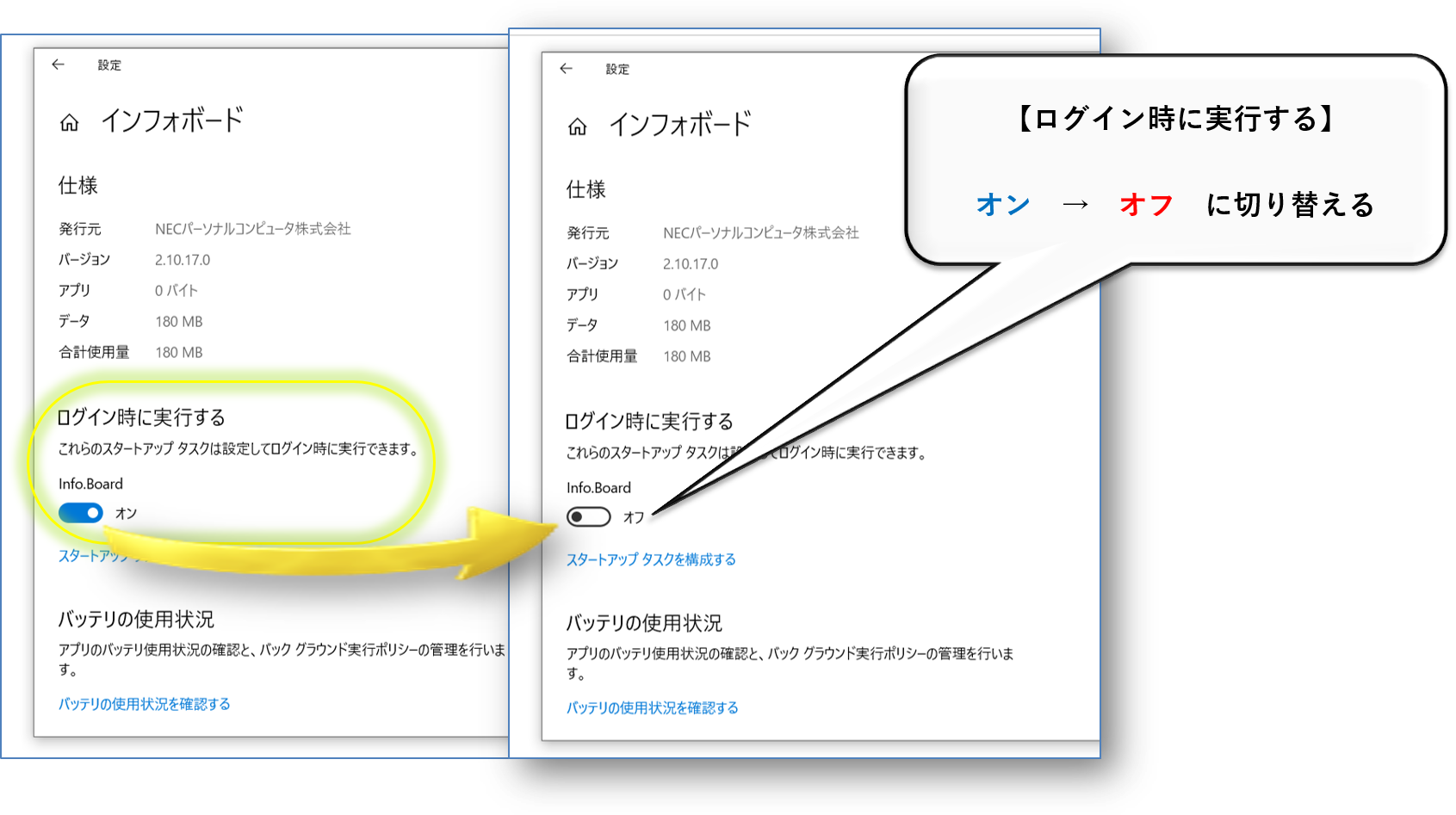
インフォボード・・・ニュースとか天気を自動的に表示してくる機能
自宅のメインのPCがWindows7だったので、今回のサポート終了と、かなり老朽化も進み、新しくWindows10のノートPCに買い替えました。
10になりいろんな変更点があるので色々と紹介していきたいと思います♪
第一弾は「詳細ウインドウ」の表示方法+補足です
■「詳細ウインドウ」表示方法
適当にフォルダを開き「表示」→「詳細ウインドウ」をクリックするだけです

表示自体とても簡単なんですが、気になるのは表示される場所・位置です!!
右側に表示されますが、7までは下側でした。極論を言うと、慣れればそれまでの話ですが、「位置を変えたい」「場所を変更したい」と思った人も多いかと思います。
実は、
カスタマイズできるソフトもあるらしいです
それは「OldNewExplorer」
でも自分はやっぱり慣れる方を選びます♪


先日「コンピューターシステムが破損しています」というメッセージが急に表示されました。過去にも色々あったのですが、今回はちゃんとデータを残しました!!
そこで、俺流の対処方法を紹介したいと思います。

他にも、「Windowsセキュリティシステムが破損しています」 「システム警告」 「ファイルが削除されないように・・」 「ピー」と音がなったり
★対処方法(Surface版)★
簡単に説明すると、
→ ネット(Wi-Fi)を切断する
→ その状態で再起動する
→ 画面がロックされず履歴(タブ)を表示できる
→ そこで×を押し、削除する


ネットを見たら、Windows詐欺、ダウンロード爆弾とか呼ばれているみたいです
■新しいパターン 2020/3追加 対処方法は上記と同じです
お使いのWindowsのウイルス対策ソフトウェアが古くなっている可能性があります。



非常に分かりにくいタイトルになってしまいましたが、日本の主要メーカー・企業から発売されている、テレビやスマホの商品名(ブランド名)をまとめて一覧にしてみました。
特にスマホは、サイクルが早く、色んな「横文字」が飛び交い、どのスマホがどのメーカーなのかがすっかり混乱してしまいました。
ここで一回整理するのと同時に、かつて、地デジ化で、テレビ・レコーダーを徹底的に調べて購入したこともあったので、その思い出も振り返りながら・・・。
簡単に言うと、商品名・ブランド名を言われ、すぐにどのメーカーか言えたら(その逆も)、かっこええやん♪ IT BOYやん♪ そして、素敵やん。
※あくまで2019年12月現在、そして個人調べです(多少のミスはごめんなさい。あくまで参考に ガラケーは単純名が多く割愛)

主要メーカー一覧:
富士通、東芝、日立、NEC、パナソニック/Panasonic、シャープ/SHARP、三菱、SONY
★生活やビジネスに役立つお得な情報を簡単に分かりやすく紹介♪ 寸法協会はツイッターで紹介します