以前「PowerPoint」を使っていて、一瞬だけ起きた障害の報告です
■操作:PowerPoint → 印刷 → PDF印刷(Microsoft Print to PDF)
■現象:名前を入力しようと思ったらキーボードが反応しなくなった(保存できないので、作業も終了できない)
■対応:最初に入力する文言をテキストとかで入力し、コピーしといて、貼り付けしたような・・・
※再起動とかで直ると思うが、あと一歩で作業が終わるのに、そこで再起動はめんどくさ過ぎる



今回はPowerPointを、専用ソフト並みに、文字や画像を加工・編集して、画像データにできる便利な機能「図として保存」の紹介です♪
動画を準備してます♪
オススメポイントは、やはり操作性です!
office製品は使いやすいのと慣れているので、下手に専用ソフトで本格的な事をしなくても、十分だと思います。
ExcelやWordに、プレゼン資料やマニュアルに、そしてSNS等に、色んな活用が可能です♪


今回はPowerPointで、資料作りには欠かせない、見栄えをよくする便利な機能「行間」の紹介です♪
動画を準備しましたので、そちらで紹介していますが、ポイントは「手動(Enter)で調整しなくてもいいんだ♪」という事です。
知らなかった方は、今後是非活用してみては♪


先ず、PowerPointでも16:9画面サイズの動画が作れます!
今回の機能は、先日UPしたPowerPointでYouTube用の動画を作った際に気づきました。
PowerPointでの動画(アニメーション)作成は、簡単に楽にできますが、どちらかというとプレゼン用=スクリーンに投影が多いのではと思いますが、SNS用に利用している・考えている人もいるかもしれませんので、紹介したいと思います。
【操作方法】
「 デザイン」 → 「ページ設定」 → 「スライドのサイズ指定 → 画面に合わせる(16:9) 」
「Adobe Photoshop Elements 11」関係の投稿は久しぶりですが、長く使用していて初めての発見があったのでそれを紹介したいと思います。
ある画像をトリミングしようと思ったら・・・
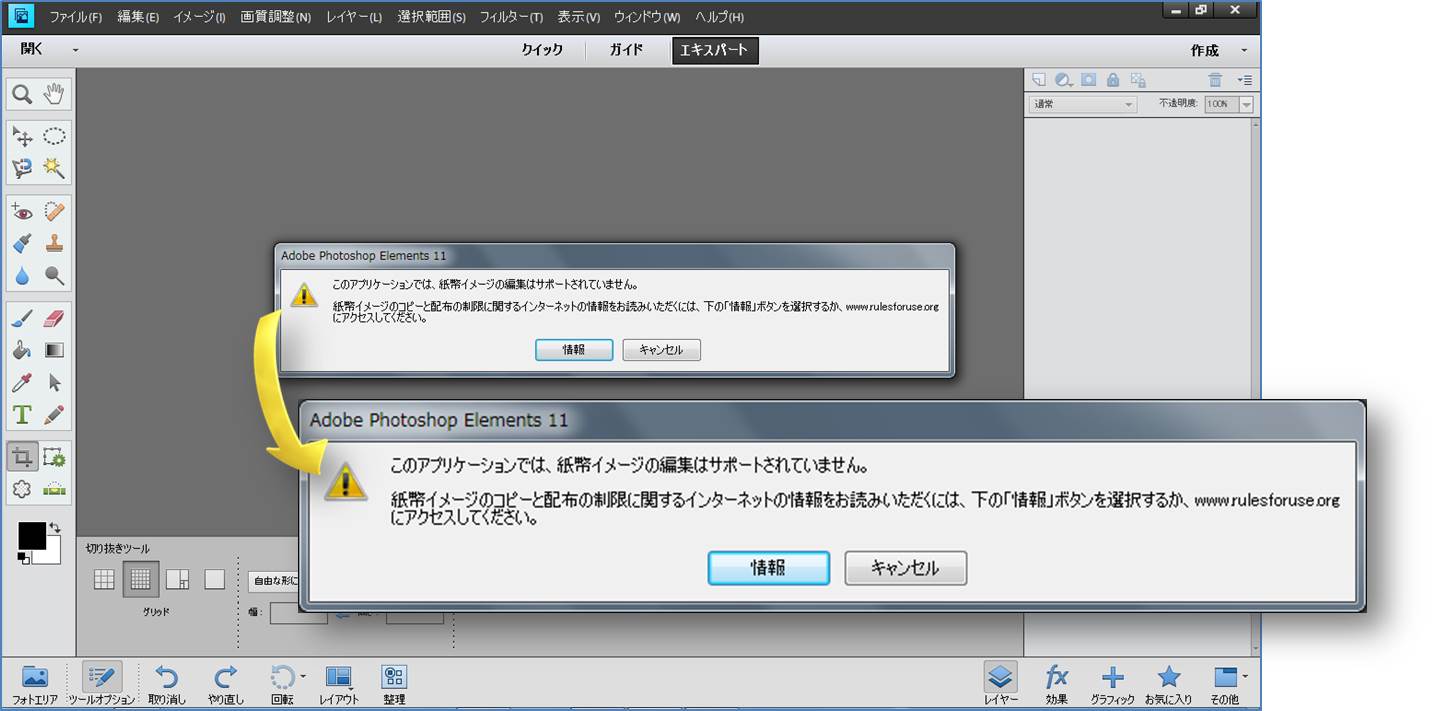
「紙幣イメージの編集はサポートされていません」
説明そのままです。
ただ、おもちゃの紙幣「1億円札」をトリミングしようと思っただけですがダメでした(リアルっちゃぁリアルだけど)
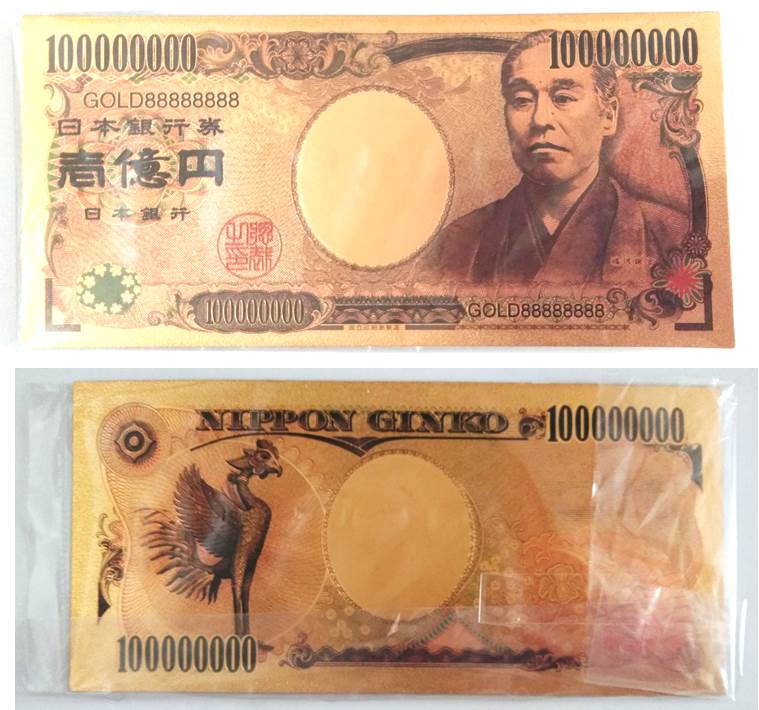
※フォトショップがダメでも、パワーポイントなどでトリミング(編集)は可能です。

 諦 め な い で ♪
★生活やビジネスに役立つお得な情報を簡単に分かりやすく紹介♪ 寸法協会はツイッターで紹介します