タイトルの通り、検索しようと思ってGoogle Chromeを起動したら 「急に検索する場所(検索バー)がなくなっちゃっいました」
えっ、何で? 急に?
と思いながらも、下の資料のような対応で解決できますので、安心してください♪
(Google Chromeの 「 設定 」 → 「 検索エンジン 」で解決できます)

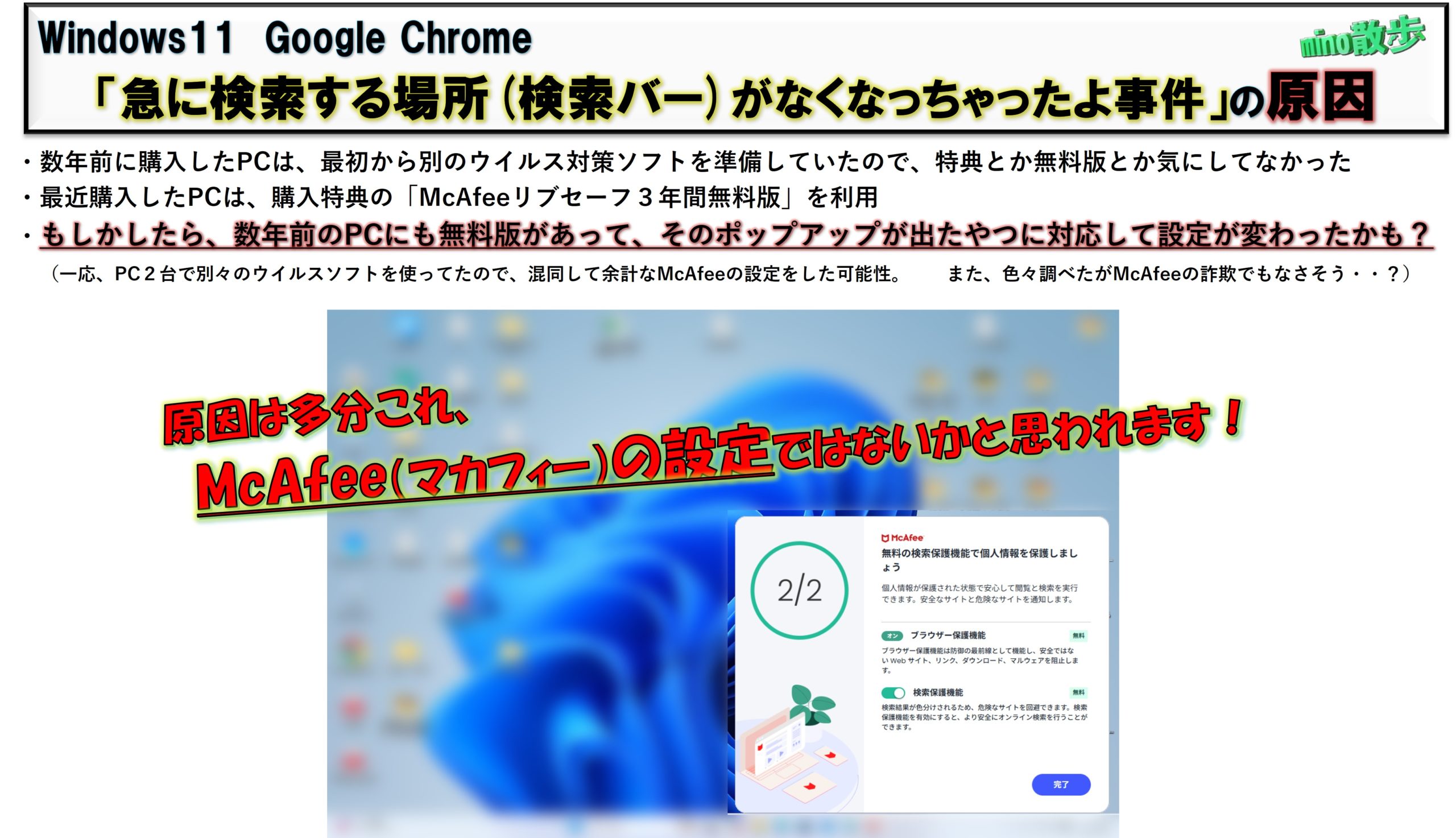
■ 原因は、たぶんこれ? ■
ほぼ「McAfee(マカフィー)」の設定」が原因だと思われる。
おそらく無料版のやつだと思うが、数年前に購入したパソコンで、違うセキュリティソフトを用意して使っていたので、McAfeeに関して正直よく覚えていない。(ちなみに去年購入したPCは「McAfee リブセーフ 3年間無料版」を利用している。)
以前「PowerPoint」を使っていて、一瞬だけ起きた障害の報告です
■操作:PowerPoint → 印刷 → PDF印刷(Microsoft Print to PDF)
■現象:名前を入力しようと思ったらキーボードが反応しなくなった(保存できないので、作業も終了できない)
■対応:最初に入力する文言をテキストとかで入力し、コピーしといて、貼り付けしたような・・・
※再起動とかで直ると思うが、あと一歩で作業が終わるのに、そこで再起動はめんどくさ過ぎる

【ポップアップ式 厚くて折れにくい フィルムふせん】by Daiso(ダイソー)
66枚(22枚×3色)(3カラー、ケース入)
Pop-up type, thick and durable
film sticky notes(3 colors, case included)
・半透明なので透けて見える
・破れにくいフィルム素材
・取り出しやすいポップアップケース
数多くある「付箋紙」の種類の中で、このポップアップ式の機能が気に入りました♪ 特に大きな理由はなく、この100円という素材の中に、こんなアイデアがあることに感激!

動画もあるよ♪
最悪のNECノートPCを買い替え、富士通 AHシリーズ(FMV A77H)にしたが、多少のトラブルはあったものの、普通に使ってきたが・・・、6月26日に急にフラットポイント(タッチパッド)のクリックが反応しなくなる! たった、半年足らずで・・

■事象:フラットポイントのクリック(タッピング)が反応しなくなった
■現状:ある程度の対応は試みたが故障は直らず
■代替案:PC購入時に付属していた「Bluetoothマウス」を使用
【まず困ること】
★対応を調べようにも、インターネットの起動や操作すら難しい → スマホ・タブレットで検索を
★そもそも、タッチパッド操作がメインだったので、PCを通常に終了するのさえ難しい(例えば、起動しているExcelとかテキストを閉じるのさえ困難に) → 最悪は電源ボタン長押しで強制終了
【補足】
・カーソルも動くが、クリックだけが反応しない。そして、スリープもできない(画面が立ち上がってしまう)。そして、起動時に範囲選択した状態で始まる → 単純な故障・破損等ではなく、中途半端にクリックされた状態を維持・保持しているような感じに見える。だから次のクリックが反応しないのではないか?
・こうなると、フラットポイントという名前すら腹が立つ! 最初からタッチパッドと呼べ!
【対応・対処法の紹介】
「×」にしてるのは、あくまで今回の自分のケースであって、下記の対応で改善されればラッキーだと思います
× 「タッチパッド部分の汚れ等」→ そもそも汚れていないし、物が乗ったりしていない
× 「電源OFF」からの起動
× 「再起動」
? 「強制終了スイッチ1」(電源ボタン長押し) → 苦労したが電源を普通に切れたのでやってない
× 「強制終了スイッチ2」(本体裏側のボタン)からの 起動
× 「ドライバー更新」(アンインストール後、再インストール)※そもそも富士通のマニュアルも分かりづらい!
× BIOSセットアップを「標準設定値」に設定(SUPPORTボタンか、F2を押しながらPCを起動する)
※設定画面を追加(スクリーンショットもできないので、スマホで撮影。キーボードの矢印キーで「終了」に移動し、「標準設定値を読み込む」を選択)

今後、故障診断をする予定だが、仮に故障していたとしても、実際に今使ってるPCを修理に出すことは現実的に不可能なので、ほぼこの時点で詰んでいる状態。また、修理に出して直るとも限らない!
★生活やビジネスに役立つお得な情報を簡単に分かりやすく紹介♪ 寸法協会はツイッターで紹介します